Google Play Store PC
Hiermee krijg je toegang tot alle soorten Android-apps (APK's) op je Windows-pc.
Safe & Secure
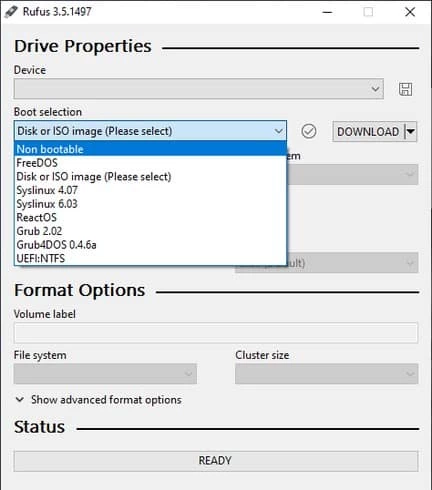
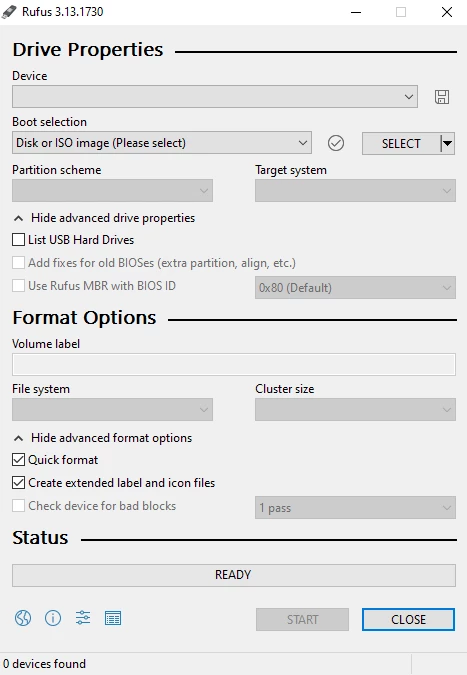
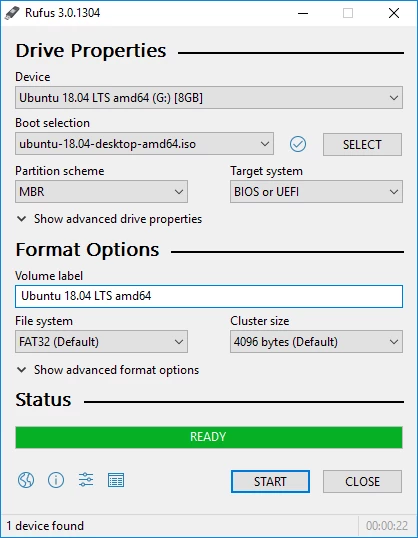
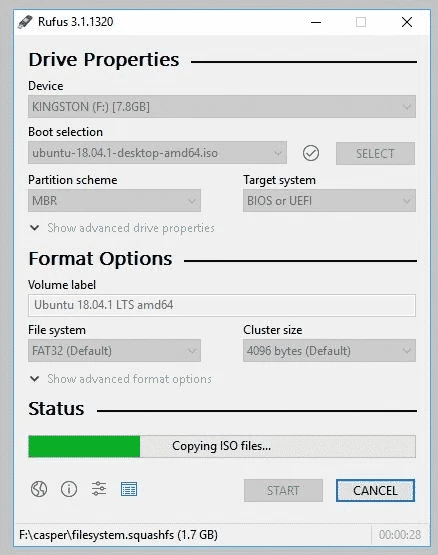
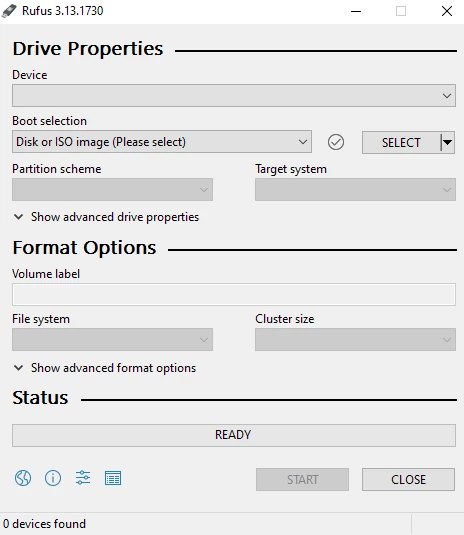
Rufus is een veelzijdig en gratis programma voor het maken van opstartbare ISO-bestanden voor USB-drives zoals pen drives, geheugensticks en USB-sleutels. Het werkt uitstekend bij het maken van USB-installatiemedia vanuit ISO-bestanden om te werken op een systeem zonder besturingssysteem. Hiermee kunt u een BIOS en andere firmware flashen vanuit DOS om een klein hulpprogramma uit te voeren. Kies een toetsenbordindeling voor het maken van een opstartbare DOS-drive als u een niet-Amerikaans toetsenbord gebruikt.
De Rufus-download van SoftMany is een complete offline installatie van de software. Klik op de bovenstaande knop om het bestand te downloaden en volg deze instructies om een opstartbare USB-stick te maken.
De compacte en efficiënte interface helpt u bij het identificeren van vijf systeemapparaten, zoals een USB-stick als opstartschijf, FAT32, NTFS, UDF en exFAT. U kunt de clustergrootte en -indeling aanpassen door de schijf te coderen in MS-DOS of FreeDOS, of een ISO-image te maken die op een schijf gebrand kan worden .
Download Rufus, de beste keuze voor het gebruik van je eigen opstartbare USB-drives , en profiteer van de snelheid van de applicatie. Je kunt de applicatie gebruiken voor ISO's, Arch Linux, Archbang, BartPE, CentOS, Damn Small Linux, Fedora, FreeDOS, Gentoo, gNewSense, Hiren's Boot CD, LiveXP, Knoppix, Kubuntu, Linux Mint, NT Password Registry Editor, OpenSUSE, Parted Magic, Slackware, Tails, Trinity Rescue Kit, Ubuntu, Ultimate Boot CD, Windows XP, Windows Server 2003 R2, Windows Vista, Windows 7 en 8.
Rufus is 10 seconden sneller dan WiNToBootic en 4 minuten sneller dan UNetbootin voor het maken van een opstartbare USB-stick met Windows 7. Het maken van een opstartbare USB-stick duurt slechts 3 minuten en 25 seconden. Bovendien is Rufus de snelste bij het maken van een opstartbare USB-stick met Ubuntu 11.10, met een tijd van slechts 1 minuut en 15 seconden. Universal USB Installer blijft 5 seconden achter en UNetbootin 30 seconden. UNetbootin heeft een uur nodig om een opstartbare USB-stick te maken met Slackware , terwijl Rufus daar slechts 20 minuten en 15 seconden voor nodig heeft.
Rufus gebruikt het ongetwijfeld specifiek voor het maken van een USB-installatieprogramma voor één besturingssysteem. Maar met een paar aanpassingen kun je ook een USB-stick met meerdere opstartbare besturingssystemen maken. Schaf een USB-stick met grote capaciteit aan, volg dezelfde stappen als voor het maken van een opstartbare USB-stick en volg de instructies voor het kopiëren van de ISO-bestanden naar de USB-stick met meerdere opstartbare besturingssystemen . Nadat je dit hebt gedaan, plaats je Rufus terug, selecteer je een ander besturingssysteem en de software formatteert de schijf ter voorbereiding op het nieuwe besturingssysteem. Kopieer alle bestanden van de USB-stick met meerdere opstartbare besturingssystemen naar een aparte map. De eerste stap kan lastig zijn, maar oefening baart kunst.
Controleer defecte sectoren op het apparaat en kies een algoritme met 1 tot 4 passes met behulp van de basisformatteringsopties. Daarnaast is het heel eenvoudig om een snelle formatteermodus te creëren, een uitgebreid label aan te maken, pictogrambestanden te maken en een opstartschijf te configureren . De toevoeging van oplossingen voor oudere BIOS-versies maakt de tool nog betrouwbaarder. Alle activiteiten van de software worden opgeslagen in een logbestand, waardoor u snel en nauwkeurig kunt werken.
De software draait op een uitvoerbaar bestand en vereist geen installatie. De kleine wizard van slechts 1,1 MB werkt razendsnel en verbruikt weinig systeembronnen. We hebben nu geen cd's of dvd's meer nodig om gegevens op te slaan. De voorinstellingen en standaardinstellingen maken het gebruik zelfs voor beginners eenvoudig.
De app ondersteunt beide opstartsystemen: GPT en UEFI, met geavanceerde formaten waardoor de flashdrives zelfs compatibel zijn met oudere besturingssystemen.
Peter Batard bracht Rufus officieel uit op 11 december 2011 als een betrouwbaar alternatief voor de HP USB Disc Storage Format Tool voor Windows. Dankzij regelmatige updates kan het programma zeer efficiënt opstartbare DOC-drives creëren . Aanvankelijk was het slechts een hulpprogramma voor MS-DOS, maar inmiddels is het volledig compatibel met alle soorten apparaten. Ongeveer 100 miljoen gebruikers maken gebruik van de tool en deze wordt in één maand tijd 3 miljoen keer gedownload.
Rufus kan Windows 10 uitvoeren met behulp van een USB-stick. Hiervoor moet je wel een licentie van Microsoft aanschaffen om juridische of auteursrechtelijke problemen te voorkomen. Plaats de USB-stick en begin met het wijzigen van je besturingssysteem. Wijzig de opstartlocatie door de juiste toetsencombinatie in te drukken en geef aan dat de USB-stick moet worden gebruikt om op te starten. Het systeem was in het begin wat traag, omdat het minder systeembronnen gebruikt dan een pc-installatie.
Het programma is volkomen veilig, maar het is beter om de gegevens die gebruikt zijn voor het maken van de ISO-image op een veilige plek op te slaan. U kunt het programma gerust gebruiken, het kan geen gevaar opleveren voor de harde schijf; het verwijdert alleen wat gegevens van een USB-stick. Verschillende controles op defecte sectoren in het systeem kunnen echter wel blijvende schade veroorzaken. Controleer voordat u de driver voor DOS installeert of het besturingssysteem UEFI of BIOS is. Het programma slaat de registersleutels veilig op en herstelt ze aan het einde van het proces in hun oorspronkelijke vorm.
Het programma is vrij van bugs, malware en virussen. U kunt de software aanpassen door het bestandssysteemtype te wijzigen, het volumelabel te bewerken, de snelle formatteringsfunctie uit te schakelen en het scannen op defecte sectoren in te schakelen. Kortom, een compacte wizard met onbeperkte mogelijkheden.
Rufus is een freeware-programma dat beschikbaar is voor zowel 32-bits als 64-bits Windows-besturingssystemen op laptops en pc's, zonder beperkingen, en dat gratis te downloaden is voor alle softwaregebruikers. Het valt onder de categorie opstart-/beheerschijven en is uitgegeven door Pete Batard.
De applicatie ondersteunt veel talen, zoals Engels, Frans, Kroatisch, Italiaans en nog veel meer.
Voordelen
Nadelen

Hiermee krijg je toegang tot alle soorten Android-apps (APK's) op je Windows-pc.

Met de PC App Store krijg je toegang tot je favoriete apps en kun je deze op je systeem installeren.

BlueStacks is een gratis programma waarmee je Android-apps kunt downloaden en op je pc kunt gebruiken.

HappyMod maakt gebruik van een Android-emulator en biedt gratis aangepaste versies van de nieuwste APK-apps en -games voor Windows.
Microsoft App Store Download is een slim platform voor het aanbieden van apps en games op Windows-pc's.
MyApps is een op Microsoft gebaseerde toegangspoort tot de PC App Store, bedoeld om het downloaden en installeren op Windows te vergemakkelijken.